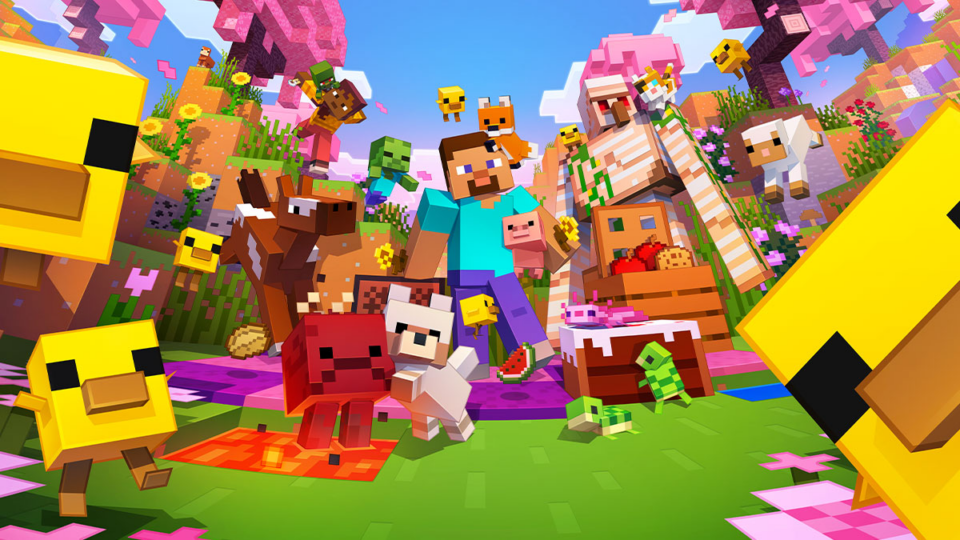
نبذة عن تحميل إنقاذ عوالم Minecraft التي لا تفتح بعد التحديث أو إغلاق اللعبة
تعد عوالم Minecraft من أهم عناصر تجربة اللعب، حيث يبني اللاعبون داخلها المدن والمزارع والمشاريع المختلفة ويقضون ساعات طويلة في الاستكشاف وجمع الموارد. لذلك فإن ظهور مشكلة عدم فتح عالم Minecraft بعد تحديث اللعبة أو بعد إغلاق التطبيق بشكل مفاجئ قد يسبب قلقًا كبيرًا بسبب احتمال فقدان التقدم المحفوظ. تظهر هذه المشكلة غالبًا عند وجود خلل في ملفات الحفظ أو اختلاف بين إصدار اللعبة الحالي والإصدار الذي تم إنشاء العالم عليه. يمكن تجربة مجموعة من الخطوات المنظمة التي تساعد على تشخيص المشكلة ومحاولة استعادة العوالم قبل اللجوء إلى حذف اللعبة أو فقدان البيانات. الحفاظ على النسخ الاحتياطية وفهم طريقة عمل ملفات Minecraft على أندرويد يعتبران من أهم الوسائل لحماية تجربة اللعب على المدى الطويل.
أسباب عدم فتح عوالم Minecraft بعد التحديث أو الإغلاق
توجد عدة أسباب محتملة تؤدي إلى توقف بعض عوالم Minecraft عن العمل بعد تحديث اللعبة أو إغلاقها بطريقة غير صحيحة. من الأسباب الشائعة حدوث تلف جزئي في ملفات العالم بسبب انقطاع مفاجئ أثناء عملية الحفظ، أو إغلاق التطبيق بالقوة أثناء كتابة البيانات على مساحة التخزين. كما يمكن أن تظهر المشكلة عند الانتقال بين إصدارات مختلفة من اللعبة، خصوصًا إذا احتوى التحديث على تغييرات تؤثر على طريقة قراءة ملفات العالم. كذلك قد يؤدي امتلاء مساحة التخزين أو وجود مشاكل في ملفات التطبيق المؤقتة إلى منع اللعبة من تحميل العالم بشكل طبيعي. معرفة السبب المحتمل تساعد اللاعب على اختيار الحل المناسب بدل تجربة خطوات قد تؤدي إلى فقدان الملفات.
فحص ملفات حفظ Minecraft على جهاز أندرويد
قبل تنفيذ أي محاولة إصلاح، من الأفضل التأكد من وجود ملفات العالم على الهاتف وإنشاء نسخة احتياطية منها إذا كان ذلك ممكنًا. تعتمد Minecraft على ملفات خاصة لحفظ العوالم والمباني والموارد التي أنشأها اللاعب، لذلك فإن حذف التطبيق أو بياناته دون نسخة احتياطية قد يؤدي إلى فقدان هذه الملفات. يمكن استخدام مدير الملفات في جهاز أندرويد للوصول إلى مجلدات Minecraft والتحقق من وجود بيانات العوالم. يجب التعامل بحذر مع المجلدات وعدم تعديل أو حذف الملفات التي لا يعرف المستخدم وظيفتها. الاحتفاظ بنسخة من ملفات العالم في مكان آخر يمنح اللاعب فرصة أكبر لاستعادة تقدمه إذا حدث خطأ أثناء محاولة الإصلاح.
خطوات محاولة استعادة عالم Minecraft المتعطل
عند مواجهة مشكلة عدم فتح عالم Minecraft، يمكن البدء بالحلول البسيطة التي لا تؤثر على بيانات اللعب. إعادة تشغيل الهاتف قد تساعد في التخلص من الأخطاء المؤقتة التي تمنع تشغيل اللعبة بشكل صحيح. بعد ذلك يمكن التأكد من أن إصدار Minecraft محدث وأن الجهاز يحتوي على مساحة تخزين كافية. في بعض الحالات قد يساعد تنظيف الملفات المؤقتة الخاصة بالتطبيق من إعدادات أندرويد، مع تجنب حذف بيانات اللعبة الأساسية. إذا كان العالم لا يزال لا يفتح، يمكن تجربة فتح عوالم أخرى للتأكد مما إذا كانت المشكلة مرتبطة بعالم واحد فقط أم بتطبيق Minecraft بالكامل.
- إعادة تشغيل الهاتف وتجربة فتح العالم مرة أخرى.
- التأكد من تحديث Minecraft إلى إصدار متوافق.
- فحص مساحة التخزين المتوفرة على الجهاز.
- إنشاء نسخة احتياطية قبل تعديل ملفات اللعبة.
- تجنب إغلاق اللعبة بالقوة أثناء عمليات الحفظ.
كيفية حماية عوالم Minecraft من فقدان التقدم
أفضل طريقة لتجنب مشكلة عوالم Minecraft التي لا تفتح هي الاهتمام بالنسخ الاحتياطية بشكل مستمر. عندما يقوم اللاعب بإنشاء عالم جديد أو تطوير عالم موجود لفترة طويلة، فإن الاحتفاظ بنسخة إضافية من ملفات الحفظ يوفر حماية مهمة ضد الأخطاء المفاجئة. يفضل أيضًا تحديث اللعبة بطريقة صحيحة وتجنب تثبيت ملفات غير موثوقة قد تؤثر على بيانات Minecraft. كما يساعد تشغيل اللعبة على جهاز يحتوي على مساحة تخزين مناسبة وإغلاقها بالطريقة الصحيحة في تقليل احتمالية حدوث مشاكل في ملفات العالم. النسخ الاحتياطي المنتظم يجعل عملية استعادة العالم أسهل إذا حدث خلل بعد تحديث أو مشكلة في الجهاز.
التعامل مع مشاكل Minecraft بعد تحديث اللعبة
قد يواجه بعض اللاعبين مشاكل مؤقتة بعد تثبيت تحديث جديد للعبة Minecraft، لذلك من الأفضل عدم حذف اللعبة مباشرة عند ظهور خطأ في فتح العوالم. حذف التطبيق دون التأكد من وجود نسخة احتياطية قد يؤدي إلى فقدان بيانات مهمة. بدلًا من ذلك يمكن تجربة إعادة تشغيل الجهاز، مراجعة مساحة التخزين، والتأكد من سلامة ملفات اللعبة. إذا كانت المشكلة مرتبطة بتحديث معين، فقد يتم حلها لاحقًا من خلال إصدار جديد أو تحديث إصلاحي. الصبر وتجربة الحلول الآمنة يساعدان على حماية العالم والمحافظة على التقدم الذي تم إنشاؤه خلال فترة اللعب.
نصائح لتحسين تجربة لعب Minecraft على أندرويد
للحصول على تجربة أفضل عند استخدام Minecraft على أندرويد، ينصح اللاعبون بالمحافظة على تنظيم ملفات اللعبة وتجنب تشغيل عدد كبير من التطبيقات الثقيلة أثناء اللعب. تحديث اللعبة من مصدر موثوق، توفير مساحة تخزين كافية، وإجراء نسخ احتياطية للعوالم المهمة تعد خطوات أساسية لتقليل احتمالية فقدان البيانات. كما يفضل حفظ التقدم باستمرار وعدم إغلاق اللعبة بشكل مفاجئ أثناء تنفيذ عمليات البناء أو الحفظ. عند اتباع هذه النصائح يمكن تقليل مشاكل توقف العوالم والاستمتاع بتجربة أكثر استقرارًا داخل Minecraft مع حماية الإنجازات والمشاريع التي تم إنشاؤها داخل اللعبة.



التعليقات مغلقة حالياً.