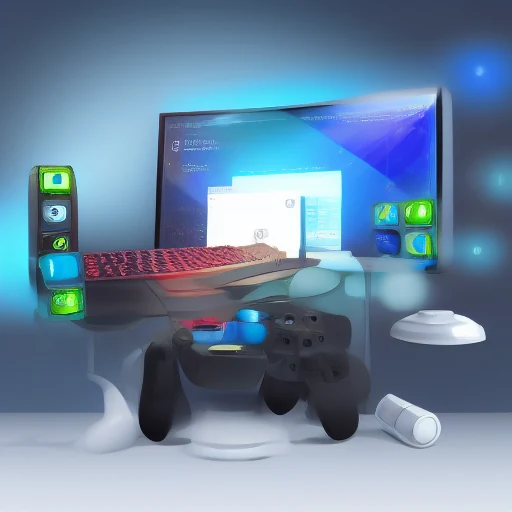
نبذة عن تحميل محاكي GameLoop الرسمي لتشغيل ببجي وكول أوف ديوتي على الكمبيوتر
يقدم هذا المقال دليلاً عمليًا حول GameLoop لتشغيل ألعاب أندرويد على الكمبيوتر، مع التركيز على الإعداد الصحيح قبل بدء اللعب. يساعد المحاكي المستخدم على تشغيل محتوى الهاتف داخل بيئة ويندوز مع الاستفادة من لوحة المفاتيح والفأرة. من الأفضل التأكد من وجود مساحة تخزين كافية وإغلاق البرامج الثقيلة قبل التشغيل، ثم البدء بإعدادات متوسطة واختبار الاستقرار قبل رفع جودة الصورة أو معدل الإطارات.
تشغيل ألعاب أندرويد على الكمبيوتر
بعد تثبيت GameLoop يمكن إضافة الألعاب المتاحة داخل المحاكي أو من المصادر التي يدعمها. تختلف متطلبات كل لعبة، لذلك لا توجد إعدادات واحدة مناسبة للجميع. ابدأ بالدقة الافتراضية ثم راقب استخدام الذاكرة والمعالج أثناء اللعب. إذا ظهر تقطيع، خفف الدقة والمؤثرات وأغلق التطبيقات الخلفية. الهدف هو الوصول إلى معدل إطارات ثابت بدل اختيار أعلى جودة ممكنة مع بطء مستمر.
إعداد لوحة المفاتيح والفأرة
من أهم مزايا اللعب على الكمبيوتر إمكانية توزيع الأوامر على لوحة المفاتيح والفأرة. خصص وقتًا قصيرًا لضبط الحركة والتصويب والأزرار الثانوية، وتأكد من عدم تعارض مفتاحين على الوظيفة نفسها. في ألعاب التصويب يفضل تعديل الحساسية تدريجيًا بدل تغييرها بصورة كبيرة. احفظ الإعدادات بعد الوصول إلى توزيع مريح حتى تبقى التجربة متناسقة من جلسة إلى أخرى.
ضبط الرسوميات حسب قوة الجهاز
تؤثر الدقة وعدد الإطارات والمؤثرات البصرية في استهلاك الموارد. الأجهزة الضعيفة تستفيد غالبًا من دقة أقل وبعض الإعدادات الخفيفة، بينما تستطيع الأجهزة الأقوى رفع الجودة تدريجيًا. إذا كان الجهاز يحتوي على أكثر من معالج رسومي فتأكد من استخدام المعالج المناسب للمحاكي. كذلك تساعد تحديثات تعريفات الرسوميات المستقرة على معالجة بعض مشكلات العرض، لكن يفضل عدم تغيير عدة إعدادات دفعة واحدة عند استكشاف مشكلة.
إدارة التثبيت والتحديثات
عند تحديث المحاكي أو لعبة مثبتة داخله، احتفظ ببيانات الحساب أو ملفات الحفظ المهمة إن كانت قابلة للنسخ. بعض المشكلات تظهر بعد تحديث غير مكتمل، لذلك تأكد من استقرار الاتصال والمساحة الفارغة قبل بدء التنزيل. إذا ظهرت مشكلة بعد التحديث، جرّب إعادة تشغيل المحاكي والكمبيوتر ثم افحص الإعدادات الأساسية قبل حذف البيانات أو إعادة التثبيت بالكامل.
حل مشاكل الأداء الشائعة
بطء التشغيل قد ينتج عن نقص الذاكرة المتاحة أو امتلاء القرص أو تشغيل برامج أخرى في الخلفية. أغلق المهام غير الضرورية وأعد تشغيل الجهاز إذا استمر الاستهلاك المرتفع. يمكن أيضًا تجربة تقليل عدد الإطارات أو الدقة داخل المحاكي. إذا تغير الأداء بعد تعديل معين، أعد ذلك الخيار إلى وضعه السابق بدل تغيير مجموعة كبيرة من الخيارات، لأن التشخيص التدريجي يجعل الوصول إلى السبب أسرع.
التحميل والتثبيت
استخدم رابط التحميل الرسمي الموجود في هذه الصفحة للحصول على مثبت GameLoop للكمبيوتر. بعد اكتمال التنزيل تحقق من اسم الملف واكتماله ثم شغله بالطريقة المعتادة في ويندوز. اقرأ خيارات المثبت قبل المتابعة وحدد مجلدًا مناسبًا إذا كان القرص الأساسي محدود المساحة. بعد انتهاء التثبيت شغل المحاكي أول مرة واتركه يكمل إعداد مكوناته قبل تثبيت الألعاب، ثم اضبط التحكم والرسوميات حسب قدرة جهازك.


التعليقات مغلقة حالياً.