تحميل لعبة Minecraft Bedrock للكمبيوتر – Minecraft for Windows وLauncher
تحميل لعبة Minecraft Bedrock للكمبيوتر إذا كنت تبحث عن تحميل لعبة Minecraft PE للكمبيوتر فالمسار الرسمي على Windows هو Minecraft: Bedrock Edition، وتظهر داخل المنصة باسم Minecraft for…
تحميل لعبة Minecraft Bedrock للكمبيوتر
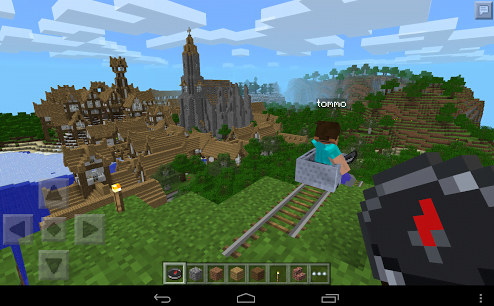
إذا كنت تبحث عن تحميل لعبة Minecraft PE للكمبيوتر فالمسار الرسمي على Windows هو Minecraft: Bedrock Edition، وتظهر داخل المنصة باسم Minecraft for Windows. أفضل طريقة لإدارتها هي عبر Minecraft Launcher الرسمي، الذي يجمع Bedrock وJava والإصدارات التي يملكها حسابك في مكان واحد. لا تحتاج إلى محاكي أندرويد لتشغيل Bedrock على Windows 10 أو Windows 11.
تحميل Minecraft Launcher الرسمي
يمكن تنزيل Minecraft Launcher من Minecraft.net أو Microsoft Store. بعد تثبيته، سجّل الدخول بحساب Microsoft المستخدم في شراء اللعبة. إذا كان الحساب يملك Minecraft: Java & Bedrock Edition for PC فستظهر النسختان داخل المشغل، ويمكن اختيار Minecraft for Windows لتثبيت Bedrock. المشغل يتولى أيضًا التحديثات وإدارة نسخ Minecraft الأخرى المرتبطة بالحساب.
متطلبات Minecraft Bedrock على Windows
المتطلبات الرسمية الحالية تبدأ من Windows 10 إصدار 19041 أو أحدث، مع 4GB من الذاكرة كحد أدنى و8GB موصى بها. تدعم Bedrock معالجات x64 وARM، وتعمل على بطاقات رسومات متواضعة نسبيًا مقارنة بمتطلبات Java الحديثة. تحتاج أيضًا إلى حساب Microsoft، ومساحة تخزين كافية للعبة والعوالم والإضافات التي تستخدمها.
تثبيت Minecraft for Windows
بعد فتح Launcher اختر Minecraft for Windows ثم Install إذا كانت النسخة مملوكة لحسابك. يمكن أيضًا تثبيتها من Microsoft Store. لا تستخدم روابط APK أو مواقع تطبيقات الهاتف لتثبيت Minecraft على الكمبيوتر؛ ملفات Android ليست نسخة Windows الرسمية. وإذا كنت تملك اللعبة مسبقًا على PC، سجّل الدخول بالحساب نفسه بدل شراء النسخة مرة أخرى، وسيظهر زر التثبيت إذا كانت الملكية مرتبطة بالحساب.
حل مشكلة توقف التحميل أو التثبيت
إذا توقف Launcher أو Microsoft Store أثناء التثبيت، تحقق أولًا من تسجيل الدخول بالحساب الصحيح في Microsoft Store وXbox App. يمكن بعد ذلك تحديث Launcher من مكتبة Microsoft Store أو استخدام Repair/Reset لتطبيق المتجر والمشغل. إذا استمرت المشكلة، أعد تثبيت Launcher من Minecraft.net أو Microsoft Store؛ هذه الطرق هي التي توصي بها مساعدة Minecraft الرسمية.
Bedrock أم Java بعد التثبيت؟
اختر Minecraft for Windows عندما تريد اللعب مع الهاتف وXbox وPlayStation وSwitch أو استخدام Marketplace ودعم يد التحكم. أما Java فاخترها إذا كان هدفك المودات والخوادم المخصصة على الكمبيوتر. حفظ Java غير متوافق مباشرة مع حفظ Bedrock، لذلك من الأفضل تحديد النسخة التي ستلعب عليها قبل بدء عالم طويل.
روابط التحميل الرسمية
وضعت في حقول التحميل رابط حزمة Minecraft: Java & Bedrock Edition for PC الرسمية، ورابط Minecraft Launcher الرسمي. تمت إزالة روابط BlueStacks وBaidu وAptoide القديمة لأنها لا تمثل نسخة Windows الرسمية من Minecraft ولا حاجة إليها لتشغيل Bedrock على الكمبيوتر.
تحديث Minecraft Bedrock وLauncher
عادةً يحدّث Minecraft Launcher نفسه عند التشغيل، بينما يمكن تحديثه يدويًا من مكتبة Microsoft Store إذا لم يصل التحديث تلقائيًا. وينطبق الأمر نفسه على Minecraft for Windows؛ إبقاء اللعبة والمشغل والمتجر محدثة يقلل أخطاء تسجيل الدخول والتثبيت ويضمن توافق العالم مع آخر إصدار من Bedrock.
إرشادات قبل تنزيل الملف
- تأكد من توافق نظام التشغيل والمساحة المتاحة مع البيانات المعروضة.
- استخدم برنامج حماية محدثاً وافحص الملف بعد التنزيل.
- الموقع لا يضمن محتوى الخوادم الخارجية؛ أبلغنا عند وجود رابط متوقف أو غير صحيح.
- حمّل واستخدم الملفات بما يتوافق مع الترخيص وحقوق النشر في بلدك.
جاري تجهيز روابط التحميل
انتظر لحظات قصيرة، وستظهر السيرفرات المتاحة تلقائياً.
اختر سيرفر التحميل
تفتح الروابط الخارجية في نافذة جديدة.